
提交问题截图前如何打码:保留排障信息又保护隐私
网页异常截图能帮助支持人员快速判断问题,但完整屏幕也可能暴露账号、通知和验证信息。本文提供最小截图、重点打码与发送前检查流程。

目录
遇到网页报错、页面无法加载或登录异常时,一张清晰的截图往往比口头描述更容易定位问题。不过,完整屏幕截图也常常带有账号、邮箱、手机号码、浏览器标签页、系统通知等与排障无关的信息。做好故障截图隐私打码,核心不是把画面全部遮住,而是让支持人员看得到问题、看不到不必要的个人资料。
为什么故障截图有价值,也可能泄露隐私
截图能直观呈现错误提示、按钮状态、页面显示范围和发生时间,支持人员可据此判断问题出现在登录、加载、提交还是页面显示环节。尤其是同一问题难以复现时,截图能减少来回确认。
风险通常来自“截得太全”。例如,浏览器顶部可能显示多个标签页标题;右上角通知区可能弹出邮件、聊天或日历提醒;页面个人中心可能露出完整账号、订单编号或二维码。即使主体画面没有敏感内容,图片边缘也可能成为信息外泄的位置。
因此,截图应遵循一个简单原则:只提供定位当前问题所必需的画面和信息。与问题无关的区域不截取;确实需要保留但包含个人资料的字段,再进行彻底遮盖。
三步完成故障截图隐私打码
第一步:先截取最小必要范围
优先截取出现异常的网页区域,而不是整张桌面。通常只需包含错误提示、相关操作区域和少量上下文。例如页面显示“加载失败”时,可保留提示框及其附近按钮;如果问题与地址页面有关,可保留地址栏中的域名部分,但无需展示其他已打开的标签页。
最小范围截图有两个好处:一是减少打码工作量,二是降低遗漏风险。若问题需要展示浏览器环境,可额外提供一张局部截图,显示浏览器名称、版本和问题发生时间即可,不必展示完整桌面。
第二步:用不透明方式遮盖关键字段
对必须出现在画面中的敏感字段,使用实心色块、马赛克或裁剪处理。遮盖应覆盖完整内容,包括字段前后的字符;不要只遮住中间几位,也不要使用透明度较低的涂层。缩小图片后检查一次,确认原始文字、数字和二维码边缘均无法辨认。
重点检查这些位置:账号昵称或账号编号、邮箱地址、手机号码、订单或交易参考号、二维码、条形码、收货或联系信息,以及浏览器自动填充内容。若屏幕上刚好弹出系统通知,最稳妥的做法是关闭通知后重新截图。
第三步:保留真正有助于排障的信息
打码不等于删除所有线索。为了让支持人员有效判断,建议保留问题发生的大致时间、错误提示全文、正在进行的操作、页面状态,以及浏览器名称和版本等环境信息。若同一问题反复出现,可说明发生频率,例如“刷新后仍出现”或“仅在提交时出现”。
对于加载缓慢、白屏或显示不完整等情况,可先参考电脑网页加载缓慢的排查方法完成基础判断,再截取实际异常画面。这样提供的信息更聚焦,也能避免为验证问题而反复暴露个人页面。
截图中该保留什么、该遮盖什么
截图完成后,不要急着发送。先把图片当作陌生人会看到的材料,从中心画面到四周边缘检查一遍。以下清单可作为日常操作参考。
- 建议保留:错误提示文字、问题发生的大致时间、当前操作步骤、页面异常区域、浏览器名称与版本、是否已刷新或重新登录等非敏感状态。
- 建议遮盖:账号名称或编号、邮箱、手机号码、订单或参考编号、二维码、地址信息、其他标签页标题、系统通知内容和下载文件名。
- 优先裁掉:桌面背景、任务栏、书签栏、聊天窗口、邮箱列表、文件目录及与当前问题无关的网页区域。
如果错误提示中包含可识别个人信息,先完整遮盖该部分,再在文字说明中概述问题。例如,可描述“提交后出现权限提示”,无需复制含有个人字段的整段内容。
可以提供与绝不能提供的信息对照表
| 信息类型 | 可以提供 | 绝不能通过截图提供 |
|---|---|---|
| 问题现象 | 错误提示、异常页面局部、操作后出现的状态 | 含有完整个人资料的整页画面 |
| 时间与环境 | 问题发生的大致时间、浏览器名称、浏览器版本 | 包含私人通知、日程或聊天内容的完整桌面 |
| 账户识别 | 必要时仅保留经过遮盖的账号局部 | 完整账号、邮箱、手机号、身份证件信息 |
| 验证信息 | 可说明“验证环节无法完成”等现象 | 密码、短信验证码、验证器代码、恢复码 |
| 支付与凭据 | 可说明“付款页面提示异常”等通用现象 | 银行卡信息、支付凭据、完整订单详情、二维码 |
密码、验证码、恢复码、完整证件信息和支付凭据,无论对方以何种理由索取,都不应通过截图发送。这些内容不是排查网页显示问题的必要材料。若收到异常登录提醒或怀疑凭据已经暴露,应优先按照异常情况中的账户保护要点处理,而不是继续发送更多账户画面。
发送前一分钟检查与正式渠道原则
发送前花一分钟完成以下检查,能显著减少误发风险:
- 放大图片,查看左上、右上、左下、右下四个边角,确认没有标签页、通知、文件名或账号信息。
- 确认所有打码区域均为不透明遮盖,且二维码、数字和文字没有残留可读部分。
- 核对截图是否保留了错误提示、发生时间和必要操作背景,避免支持人员无法判断问题。
- 删除重复截图和原始完整屏幕截图,只保留准备发送的版本。
- 仅通过网站公布的正式支持入口提交,不向私人社交账号、陌生邮箱或非正式群组发送。
如果不确定某项内容是否敏感,默认选择遮盖或裁掉。支持咨询时,可结合服务咨询前的信息准备清单整理非敏感的时间、现象和操作记录;这些文字说明通常能弥补截图中被遮盖的部分。
一张合格的问题截图,应让对方看清“哪里出了问题”,而不是看清“你是谁、你有哪些账户信息”。先缩小范围,再彻底打码,最后通过正式渠道发送。
Related
相关阅读
2026年曼达利卡MotoGP将增加小微企业摊位名额
为扩大世界级赛事对地方经济的带动作用,InJourney旅游发展公司计划在2026年曼达利卡Moto...
韩国职业棒球热度飙升,赛后一次性垃圾堆积问题引关注
韩国职业棒球观众人数持续创新高,但球场内一次性餐具和饮料容器的大量使用,使赛后垃圾...
高中棒球西东京大会:创价高中惜败八王子实践,堂堂收获亚军
第108届全国高中棒球锦标赛西东京大会决赛在神宫球场举行。创价高中以0比1惜败八王子实践...
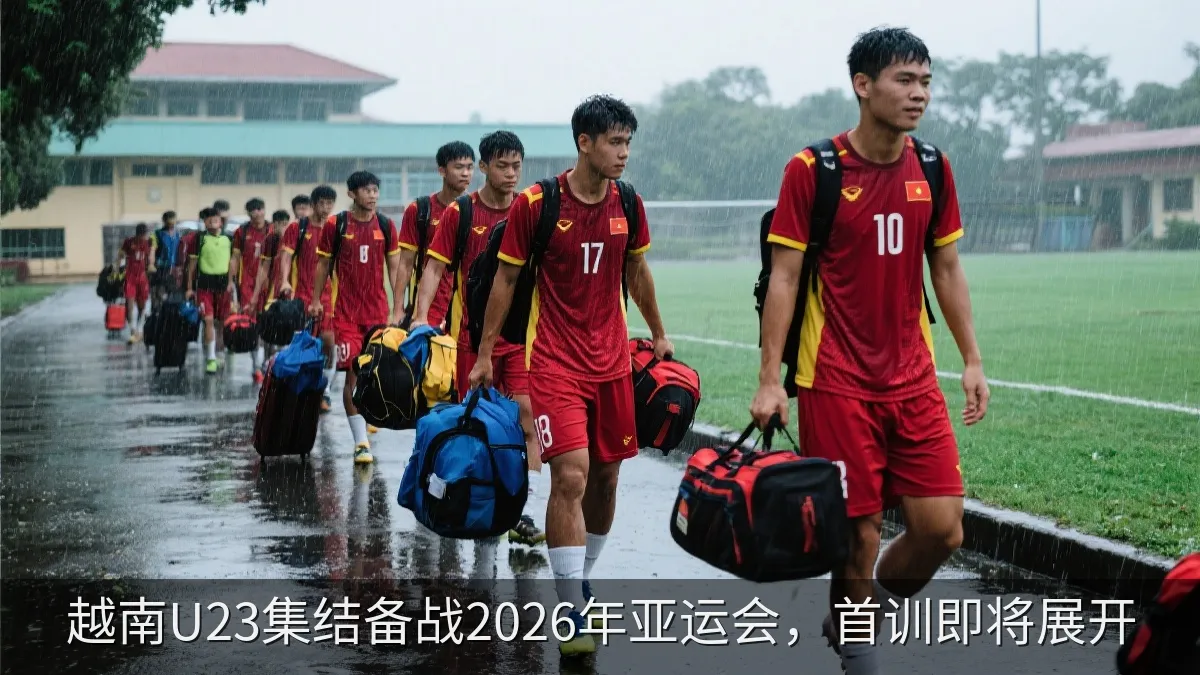
越南U23集结备战2026年亚运会,首训即将展开
越南U23国家队于7月29日在河内完成集结,大部分球员在中午前抵达越南足球联合会。球队将...